模板导入、模板迁移与面板导入
这页给需要补充监控模板、迁移旧模板,或给模板补配面板的用户使用。建议按「模板导入 → 模板迁移 → 面板导入」的顺序操作。
导出这篇步骤说明
适合发给实施人员或现场操作时离线查看。
一、模板导入
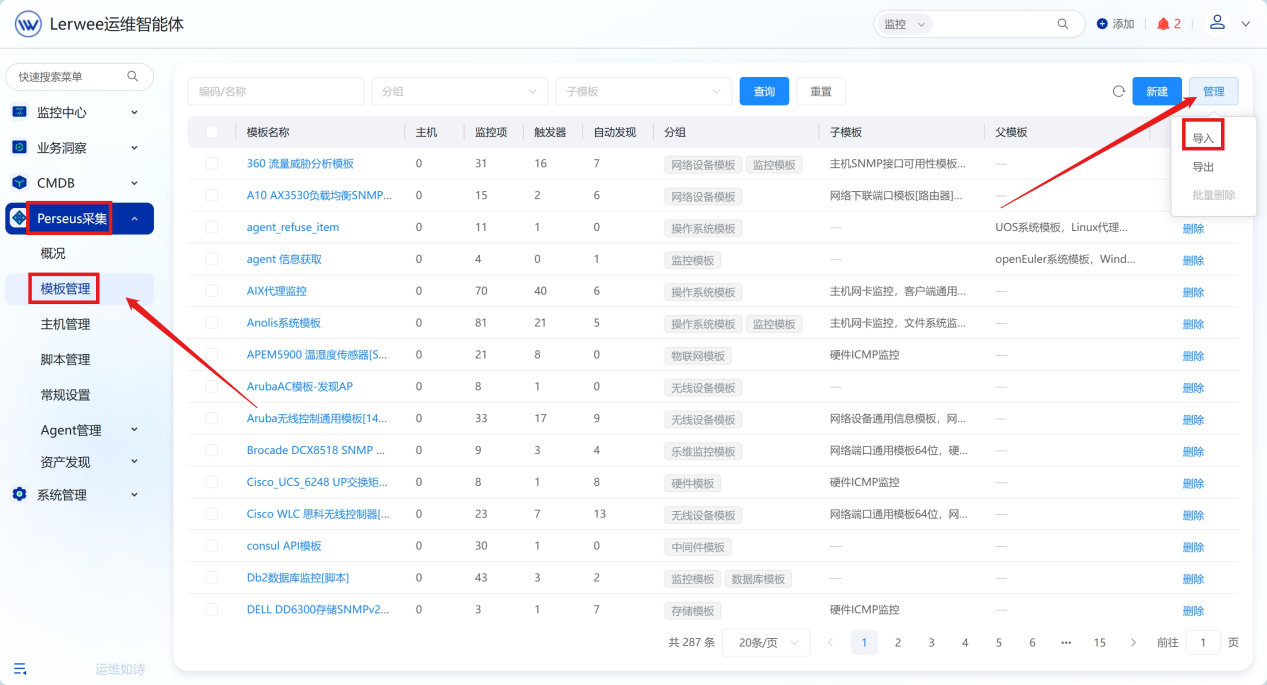
按下面路径进入导入入口:
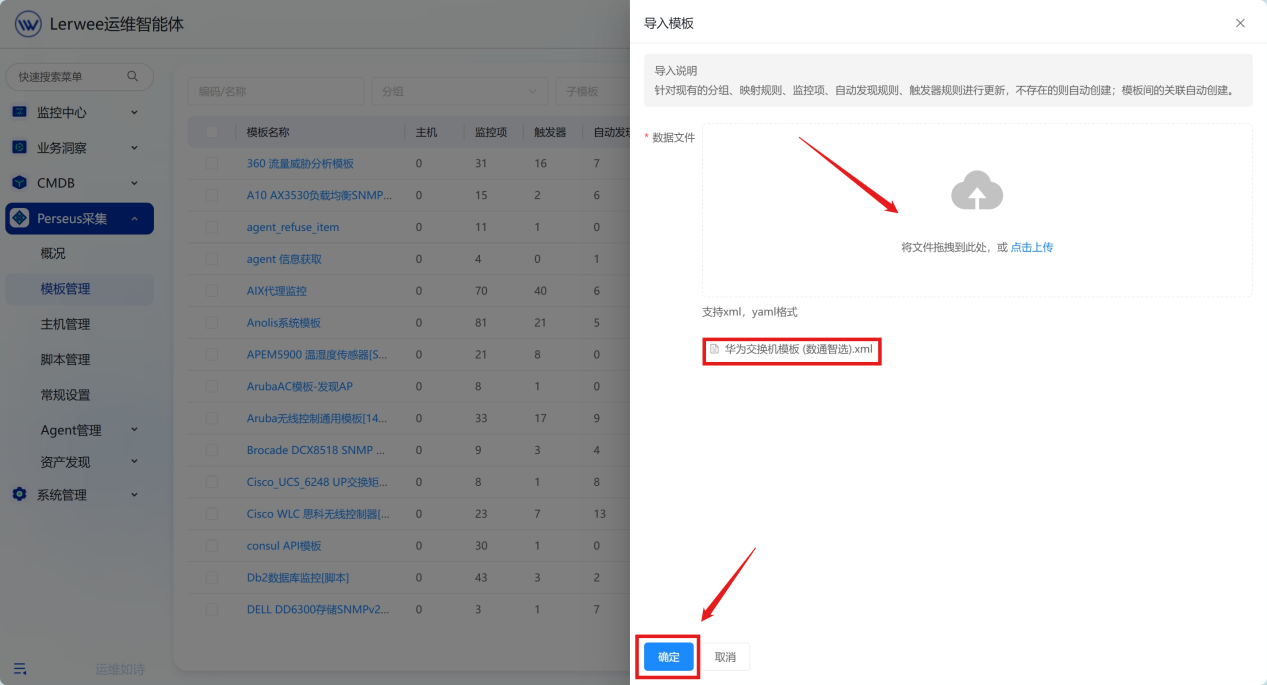
将模板文件上传后点击下方 确定 按钮。
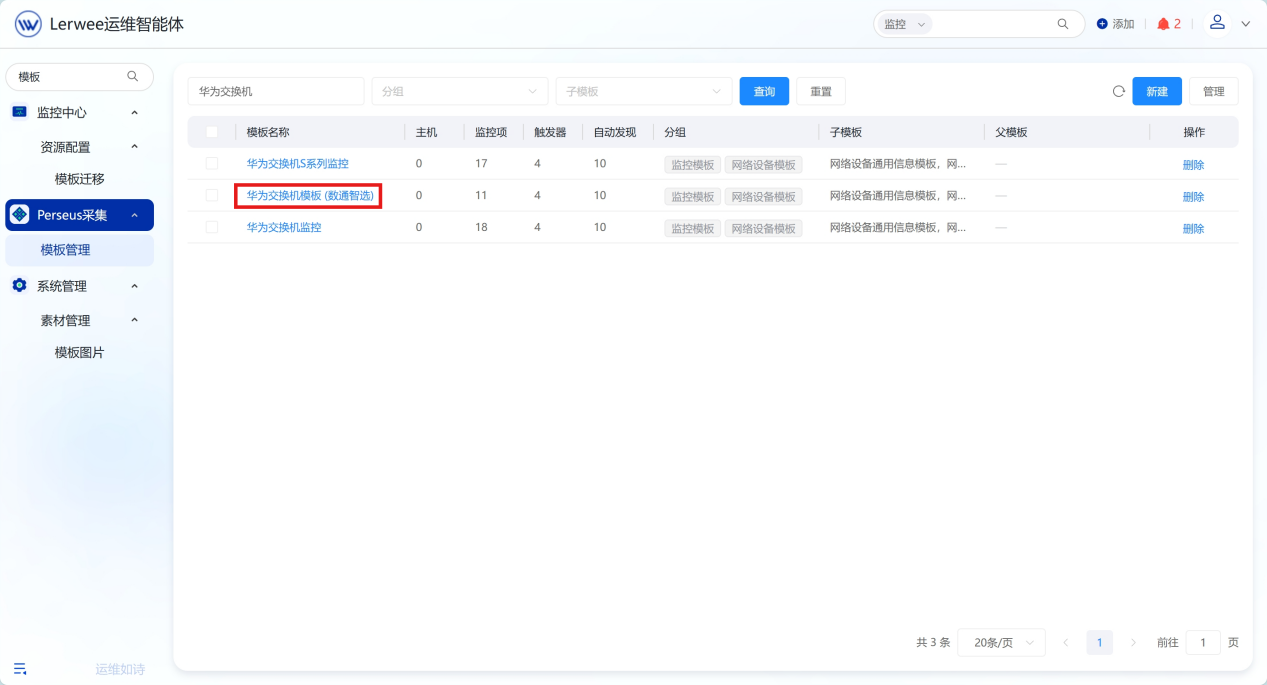
确认模板已经出现在模板列表中,说明导入成功。
二、模板迁移
按下面路径找到迁移入口:
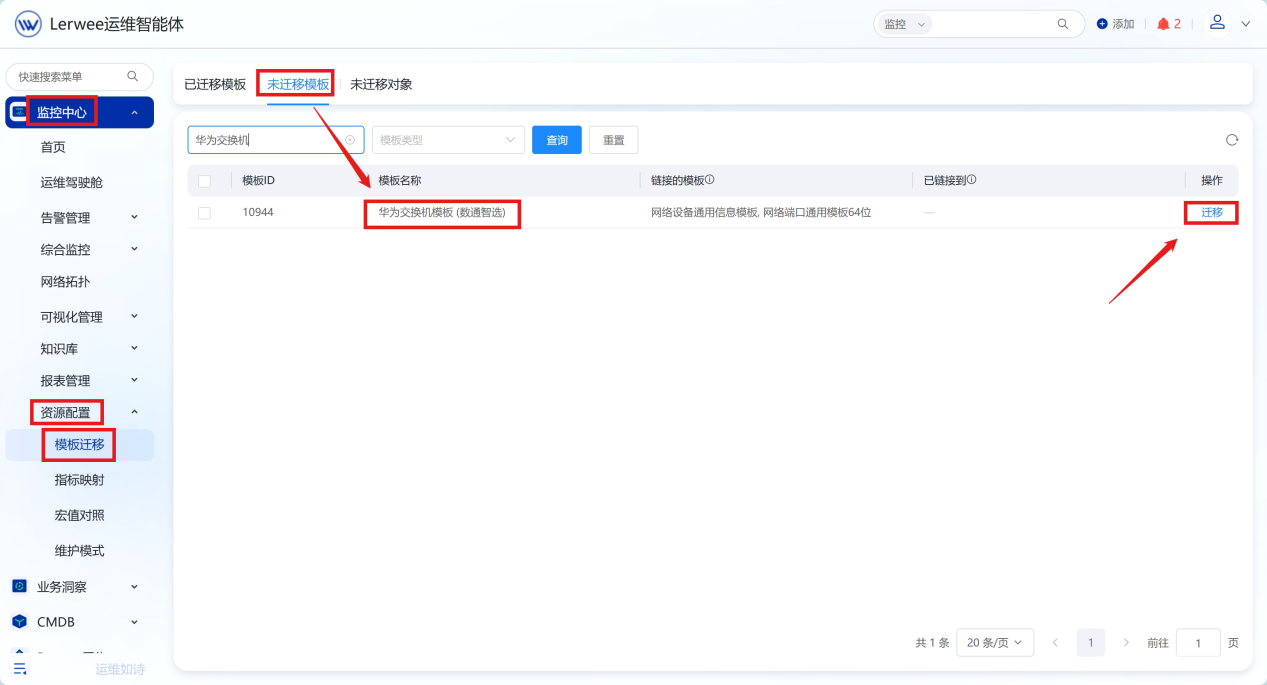
根据需求填写相关信息,然后点击 确定 即可。
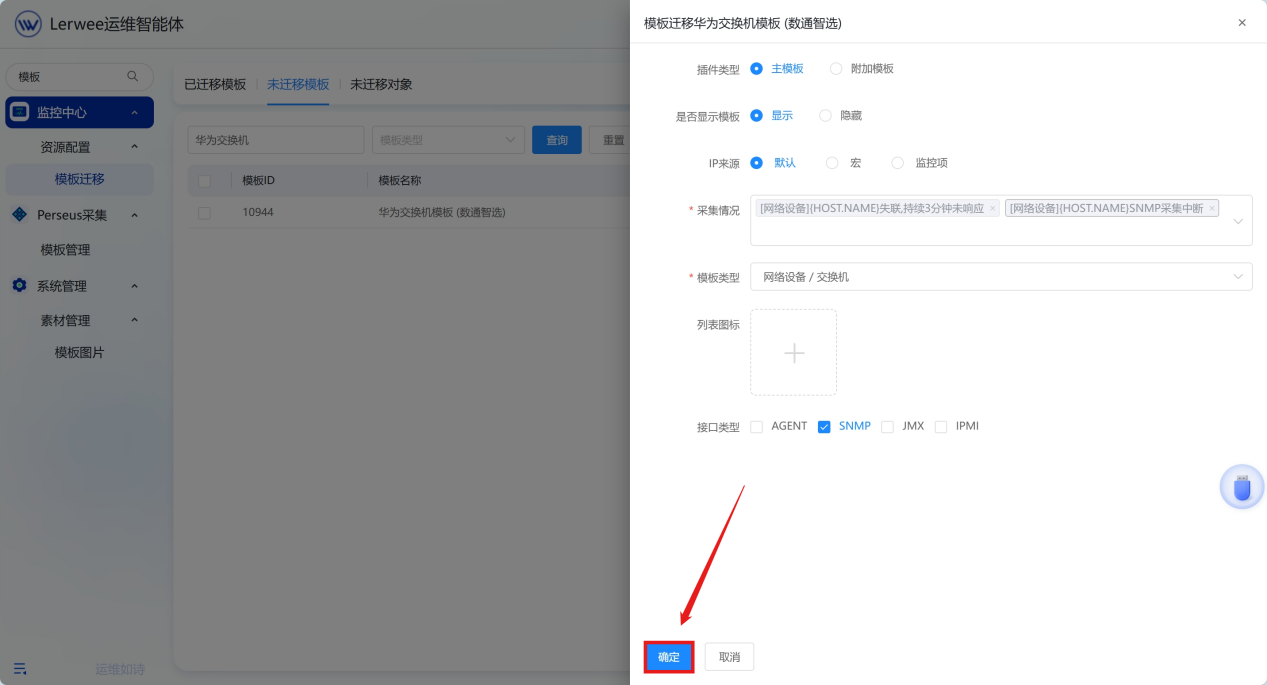
采集情况只选严重状态
采集情况只需选择严重状态:无法采集数据、采集中断、失联,持续 3 分钟未响应。
因为采集情况分为「正常」和「异常」两种,除了无法采集数据、采集中断、失联这类情况,其他情况不能表示采集异常。
例如:

三、面板导入
按下面路径找到面板配置入口:
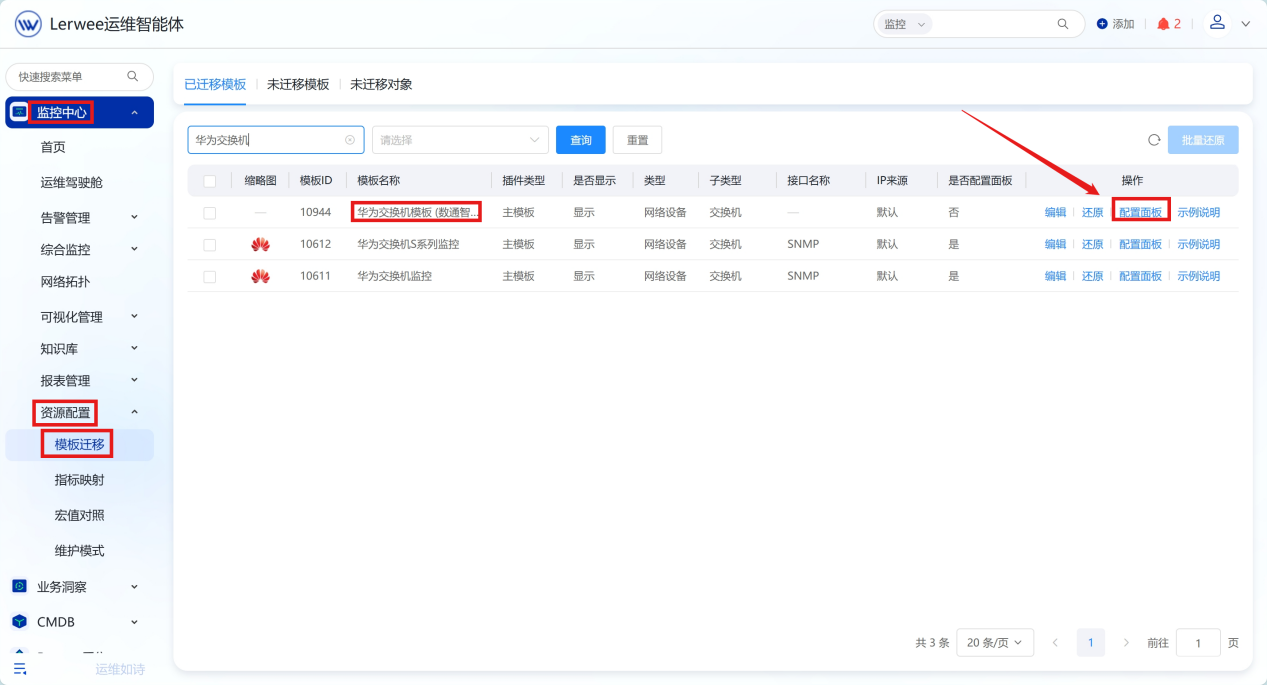
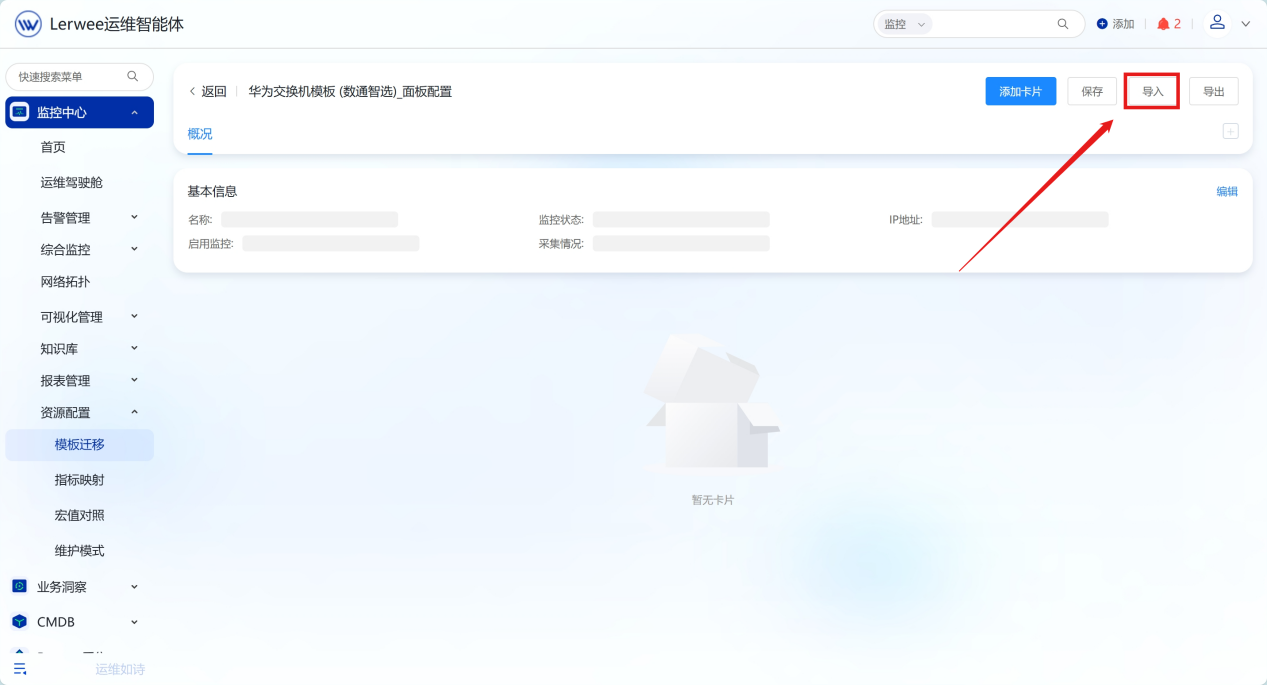
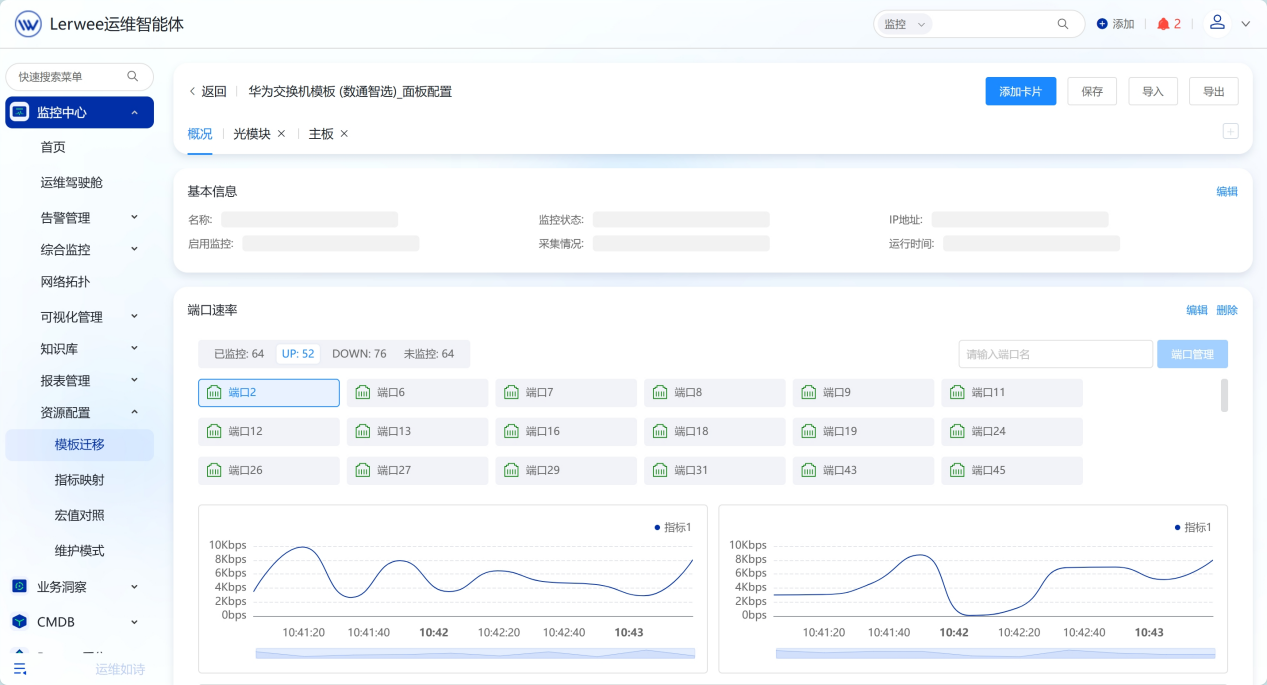
在配置面板页面,点击右上方的 导入 按钮。
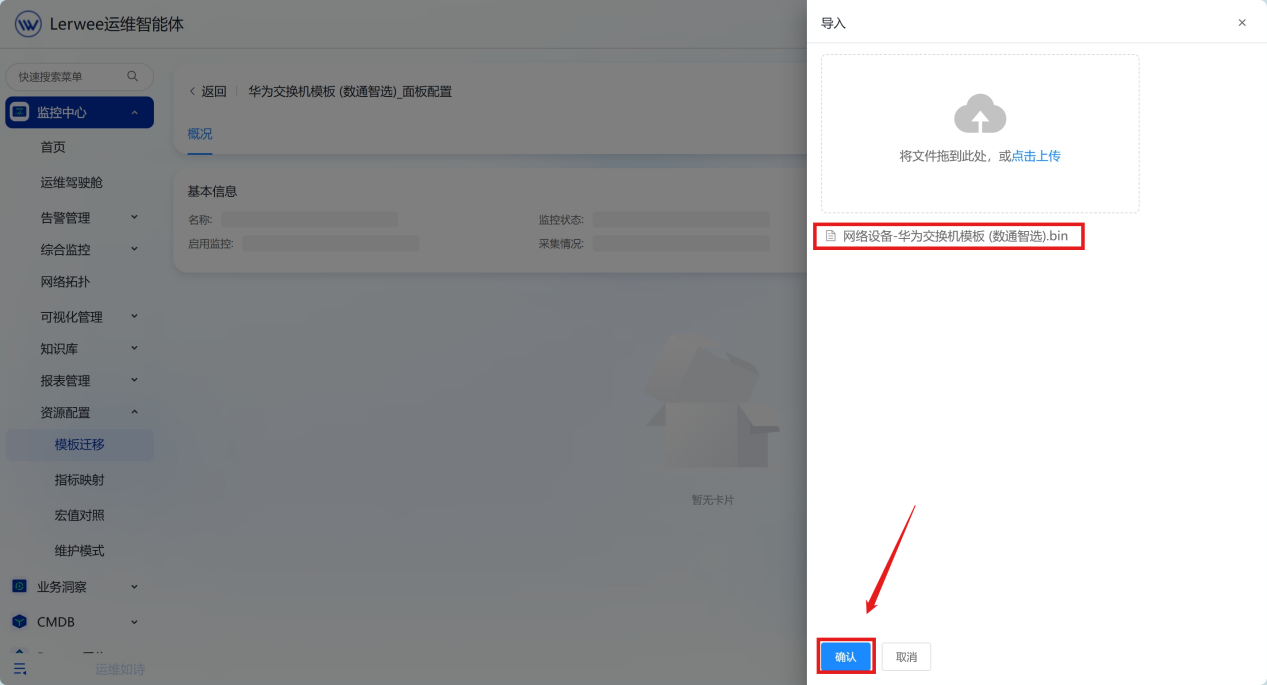
将面板文件上传,然后点击 确认 按钮即可。
常见问题
Q1: 模板导入失败或导入后看不到模板怎么办?
优先检查三点:
- 模板文件格式是否正确,建议优先使用 XML 和 perseusz 格式;
- 平台是否已更新到最新补丁包(8.1.1 及以上版本已支持 perseusz 格式);
- 导入后刷新模板列表页面,确认模板是否已经出现。
如果仍然失败,检查模板文件是否损坏,或联系乐维技术支持提供 MIB 文件协助制作。
Q2: 模板迁移列表里找不到目标模板怎么办?
按下面路径确认模板是否已经成功导入:
如果模板管理里也没有,说明导入步骤没有完成,需要重新导入。如果模板管理里有但迁移列表没有,尝试切换「未迁移模板」和「已迁移模板」页面确认状态。
Q3: 面板配置入口看不到目标模板怎么办?
面板配置入口只显示已经迁移完成的模板。如果看不到目标模板,先确认该模板是否已经完成迁移。迁移完成后刷新页面再进入面板配置。
Q4: 面板导入后仍然没有数据怎么办?
检查以下几点:
- 面板卡片类型是否匹配,自动发现类指标建议使用「常规表格」卡片;
- 对应模板指标是否开启了趋势数据存储;
- 是否是首次采集,首次添加监控需要等待约一小时左右。
Q5: 迁移时采集情况应该怎么选?
只选择严重状态:无法采集数据、采集中断、失联,持续 3 分钟未响应。其他情况不能代表采集异常,不需要勾选。