瞻博SRX防火墙监控
模板ID: 10615 | 模板标识: LW_Template SNMP Juniper Network SRX General
帮助说明
一、监控前提
1.1 、网络策略方通
| 对象类别 | 源 | 方向 | 目标 | TCP/UDP | 端口 | 访问服务 | 说明 |
|---|---|---|---|---|---|---|---|
| 服务器 | 监控服务器 | -> | 被管设备 | UDP | 161 | snmp | 监控服务器向服务器获取snmp信息 |
1.2、配置SNMPv2协议。
1.2.1、进入图形化配置界面,通过http://ip地址,在主菜单中点击configuration,选择Report Settings,然后点击snmp。
1.2.2、在System Contact框中填写系统管理员的联系方式,比如姓名等,在location处填写此设备的使用地点。选择“Enable Authentication Fail Trap”复选框。不改变默认端口。点击Apply 应用。
1.2.3、点击new community填加community 字符串。
1.2.4、产品默认为public,建议更改。
1.2.5、同时选择“Write”、“Trap”、“Including Traffic Alarms”三个复选框。在“Hosts IP Address/Netmask”中填加管理主机的ip(zabbix或cacti)地址和子网掩码。
1.2.6、点击ok 按钮。
1.3、配置一个接口为SNMP网管接口(这一部分很重要不能忽略)
在配置完SNMP协议后,还得给设备配置一个可网管接口IP,网管产品通过该接口IP和设备通信。配置步骤如下:
1.3.1、通过VEB配置方式进入设备WEB配置界面。选择“Network”,然后选择“Interfaces”,打开所有的接口配置。
1.3.2、选择要作为管理的接口,点击“Edit”,打开该接口的属性编辑框。
1.3.3、在“Management Service”中选择“snmp”。
1.3.4、点击ok,确定即可。那以后就可以通过该接口的IP 地址管理该设备了。
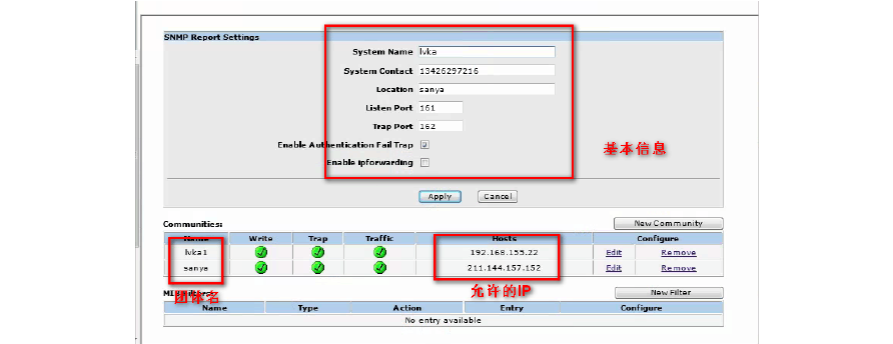
1.3.4、进入接口-----》编辑-------》把账号下面的snmp勾上
二、纳管监控
2.1、添加监控,填写相关信息。
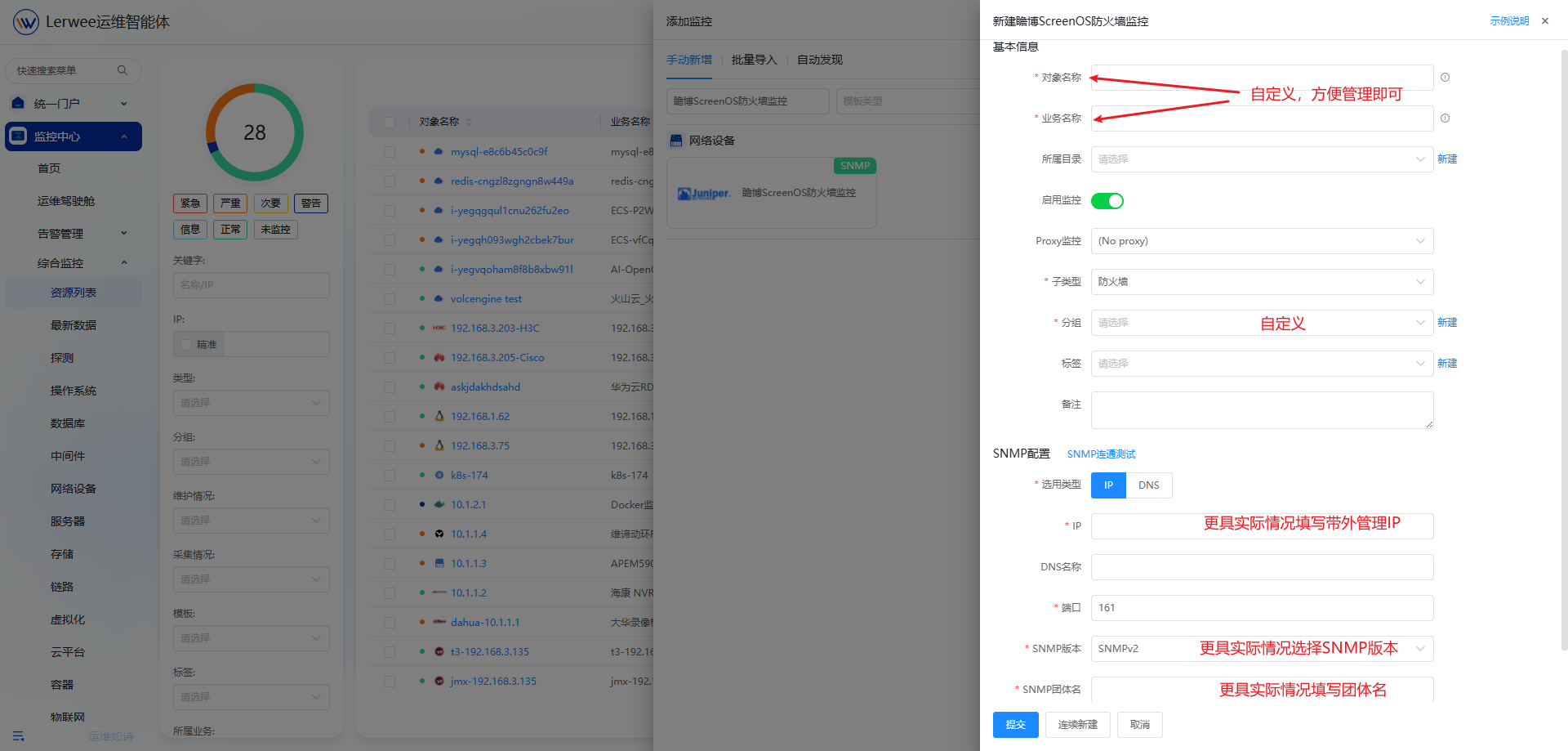
2.2、测试数据获取。
检查,在采集服务器执行以下语句(以下是正常结果截图):
snmpwalk -v 2c -c public 192.168.1.1
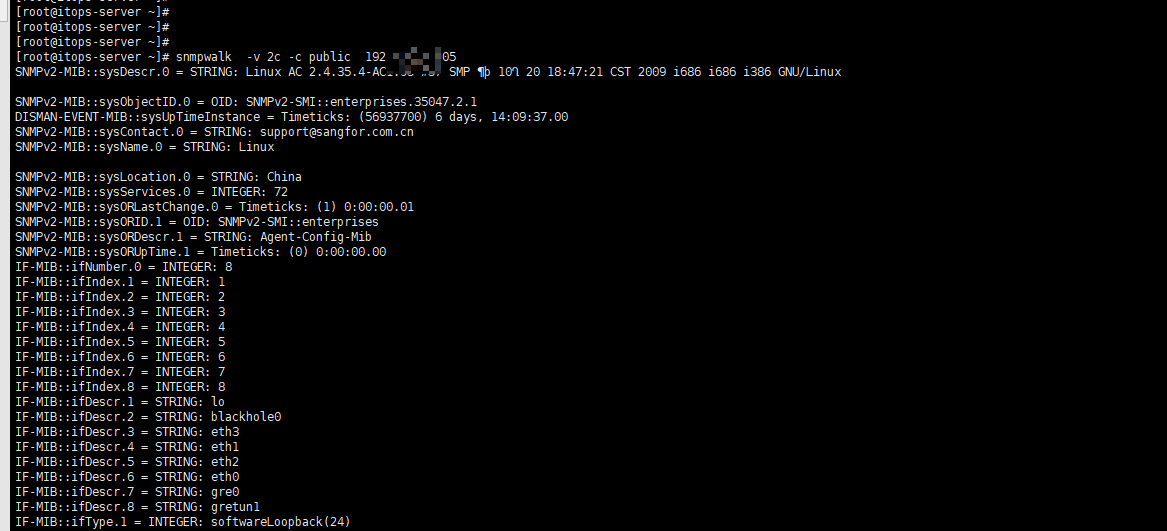
如果snmpwalk 测试返回结果是超时 无响应。
检查采集服务器与网络设备之间网络是否正常,检查团体名是否正确。
